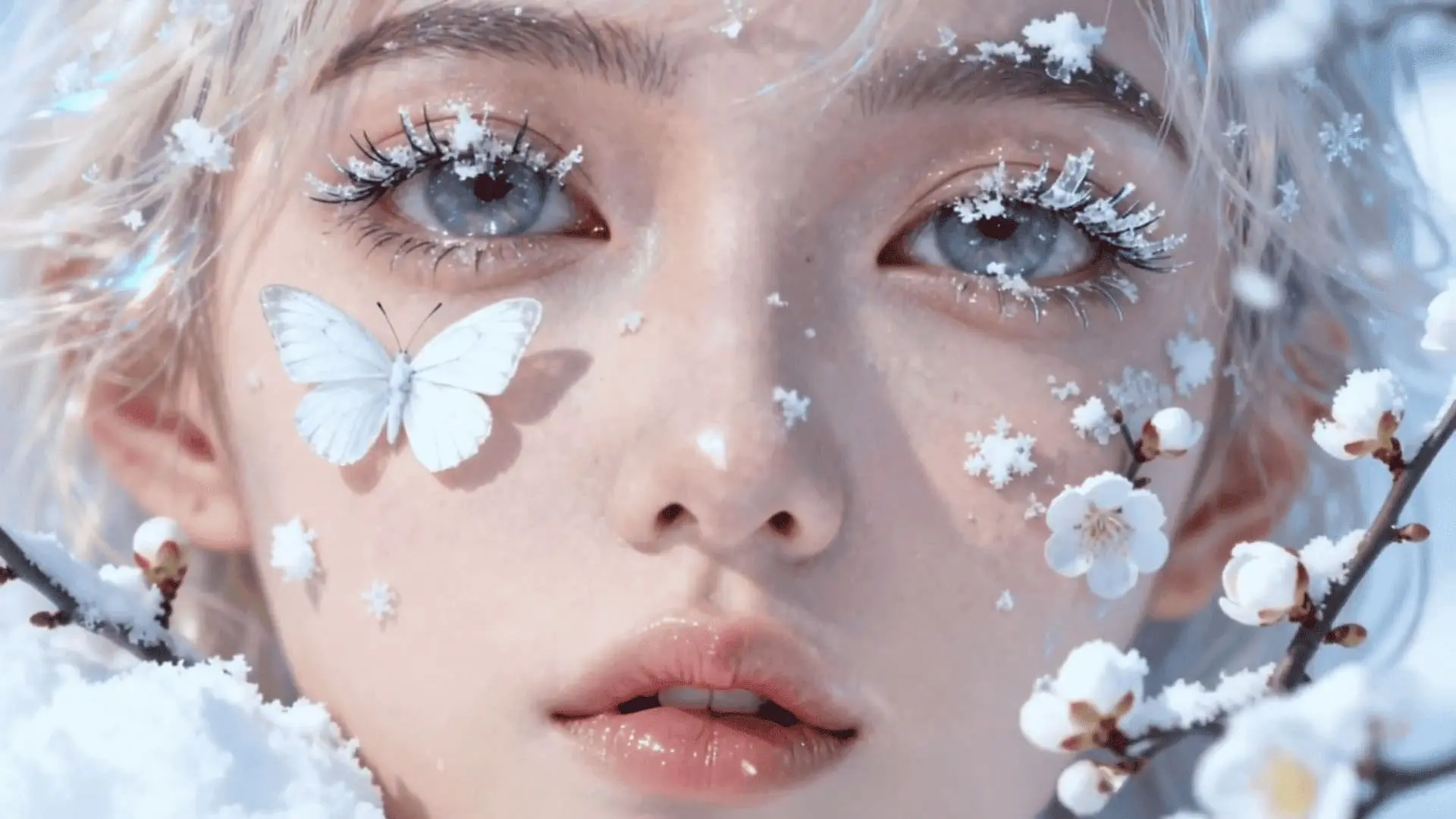
멀티모달 입력 융합
텍스트 프롬프트·참조 이미지·오디오 방향·소스 클립을 하나의 요청에 담을 수 있습니다. Gemini Omni는 각 형식을 별도 단계로 다루지 않고 함께 해석하므로, 의도한 룩과 움직임에 가까운 결과물을 얻을 수 있습니다.
텍스트 프롬프트·참조 이미지·오디오 방향·소스 클립을 하나의 요청에 담을 수 있습니다. Gemini Omni는 각 형식을 별도 단계로 다루지 않고 함께 해석하므로, 의도한 룩과 움직임에 가까운 결과물을 얻을 수 있습니다.
생성한 동영상을 자연어로 몇 번이고 편집할 수 있습니다. 액션 변경·배경 교체·조명 조정·구도 재구성까지, 매번 처음부터 다시 시작하지 않고 이전 지시 위에 쌓이므로 다듬는 과정이 대화처럼 진행됩니다.
편집을 거듭해도 Gemini Omni는 캐릭터·의상·환경의 연속성을 유지하고, 장면은 앞선 내용을 기억합니다. 현실 물리에 기반한 감각 덕분에 움직임이 붕 뜨지 않고 무게감 있게 표현됩니다.
정적 이미지를 주면 Gemini Omni가 프레임에 생명을 불어넣어, 원본 캐릭터 디자인·레이아웃·조명을 유지한 채 자연스러운 움직임을 더합니다. 제품 사진이나 콘셉트 아트의 애니메이션화에 적합합니다.
이미 생성한 클립을 출발점으로, 텍스트만으로 새 버전을 만들 수 있습니다. 비주얼 스타일 변경·장면 재구성·카메라 리프레이밍을 처음부터 다시 만들지 않고 구현합니다.
러프한 아이디어에서 브랜드에 맞는 완성 클립으로 나아갈 때 가장 효과적인 기능.
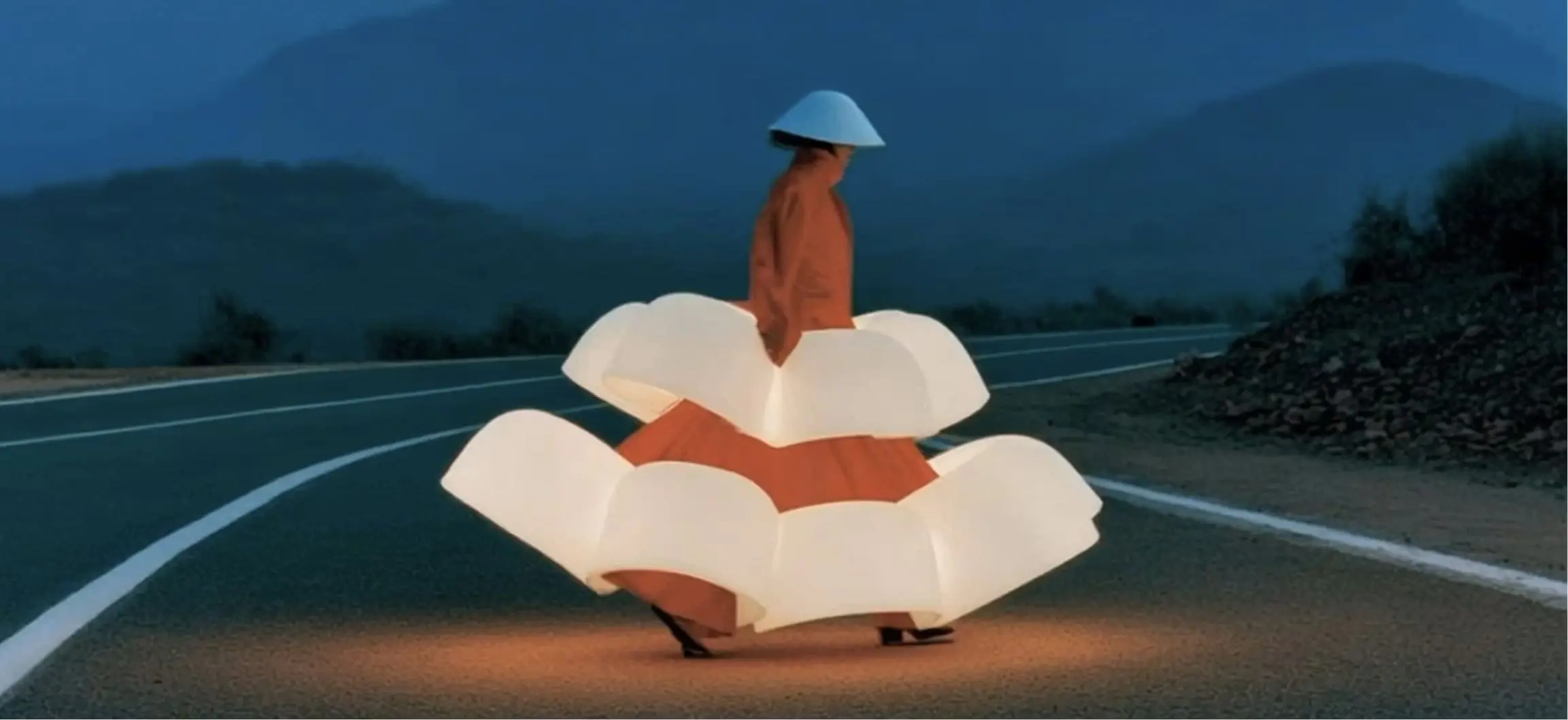
키프레임이나 레이어 쌓기는 필요 없습니다. "조명을 더 따뜻하게", "캐릭터는 그대로 두고 배경만 바꿔"처럼 원하는 변경을 말하면, Gemini Omni가 나머지 장면을 유지한 채 반영합니다. 막판 클라이언트 수정이 재편집이 아니라 한 문장으로 끝납니다.
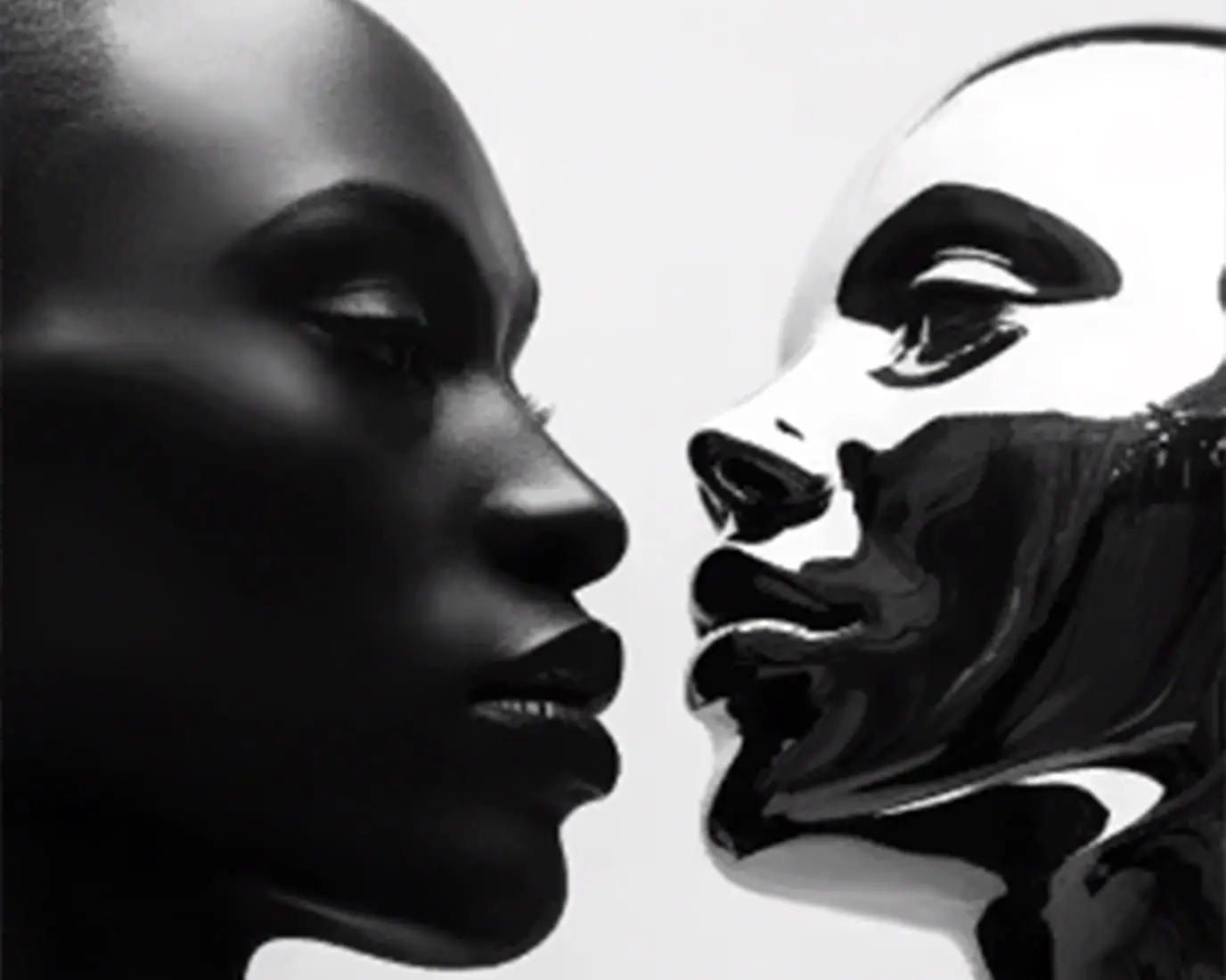
프롬프트·제품 사진·캐릭터 스케치·오디오 큐를 같은 작업에 가져올 수 있습니다. Gemini Omni가 이를 하나의 일관된 클립으로 통합하므로, 여러 도구나 내보내기를 오가지 않고 스타일·피사체·분위기를 정의할 수 있습니다.
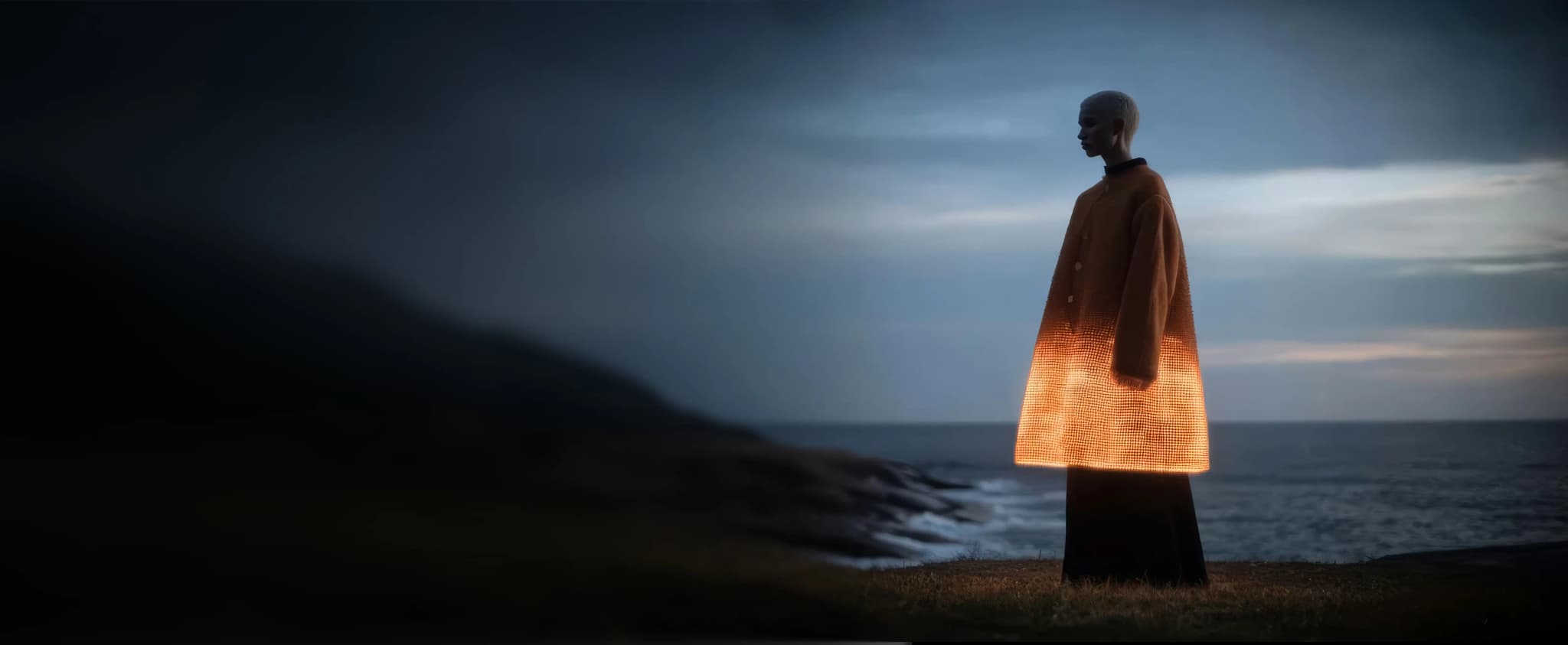
여러 샷으로 이어지는 스토리나 반복 등장하는 발표자에도, Gemini Omni는 턴을 넘나들며 정체성과 장면 연속성을 유지합니다. 물리 이해 덕분에 중력·무게·움직임이 부자연스럽지 않고 자연스럽게 보입니다.
첫 프롬프트부터 배포 가능한 클립까지, Gemini Omni는 다양한 제작 상황에 대응합니다.
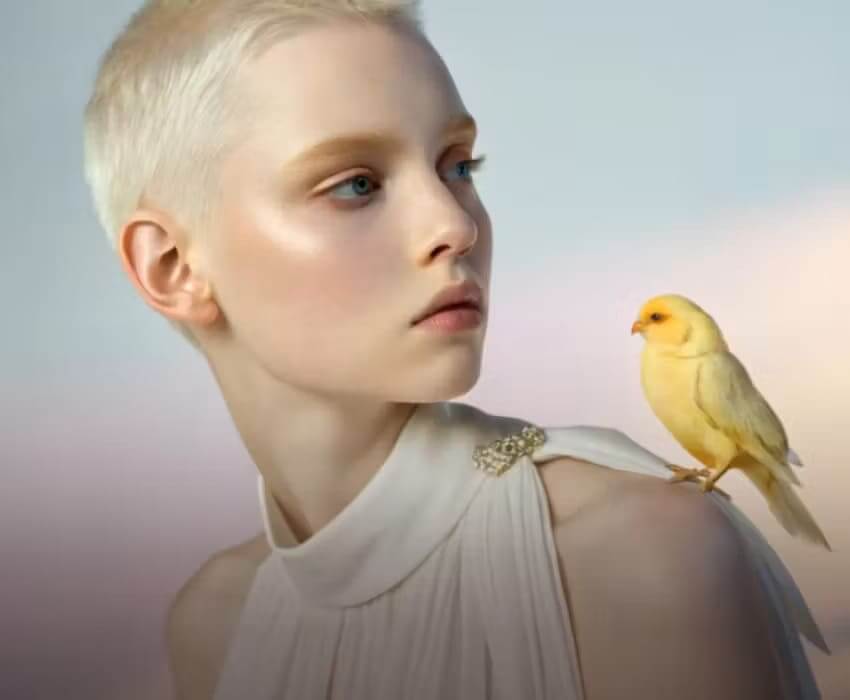
제품 사진을 짧은 데모 영상으로 애니메이션화하거나, 히어로 컷을 시즌 베리에이션으로 리믹스하세요. Gemini Omni는 제품의 정확성을 유지한 채 장면과 분위기를 바꿔 줍니다.
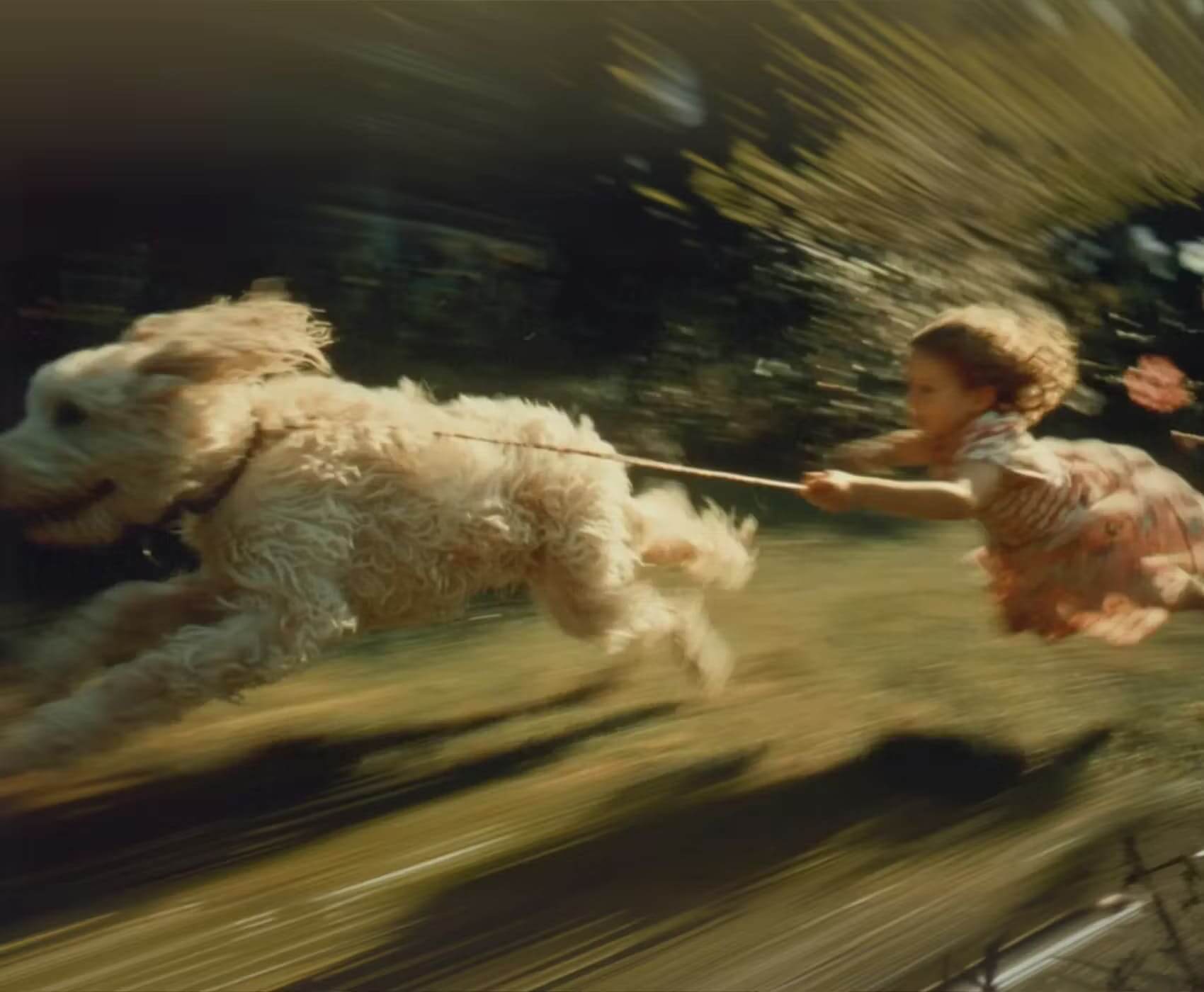
프롬프트와 참조 자료로 UGC형 광고·프로모 클립·SNS용 숏폼을 빠르게 생성하세요. 후크·페이싱·구도를 채팅으로 반복하며 여러 접근을 빠르게 테스트할 수 있습니다.

참조 프레임을 생성하고 카메라 아이디어를 탐색한 뒤, 가장 좋은 방향을 모션으로 변환하세요. 실제 촬영 전에 Gemini Omni를 스토리보드와 프리비주얼라이제이션에 활용할 수 있습니다.
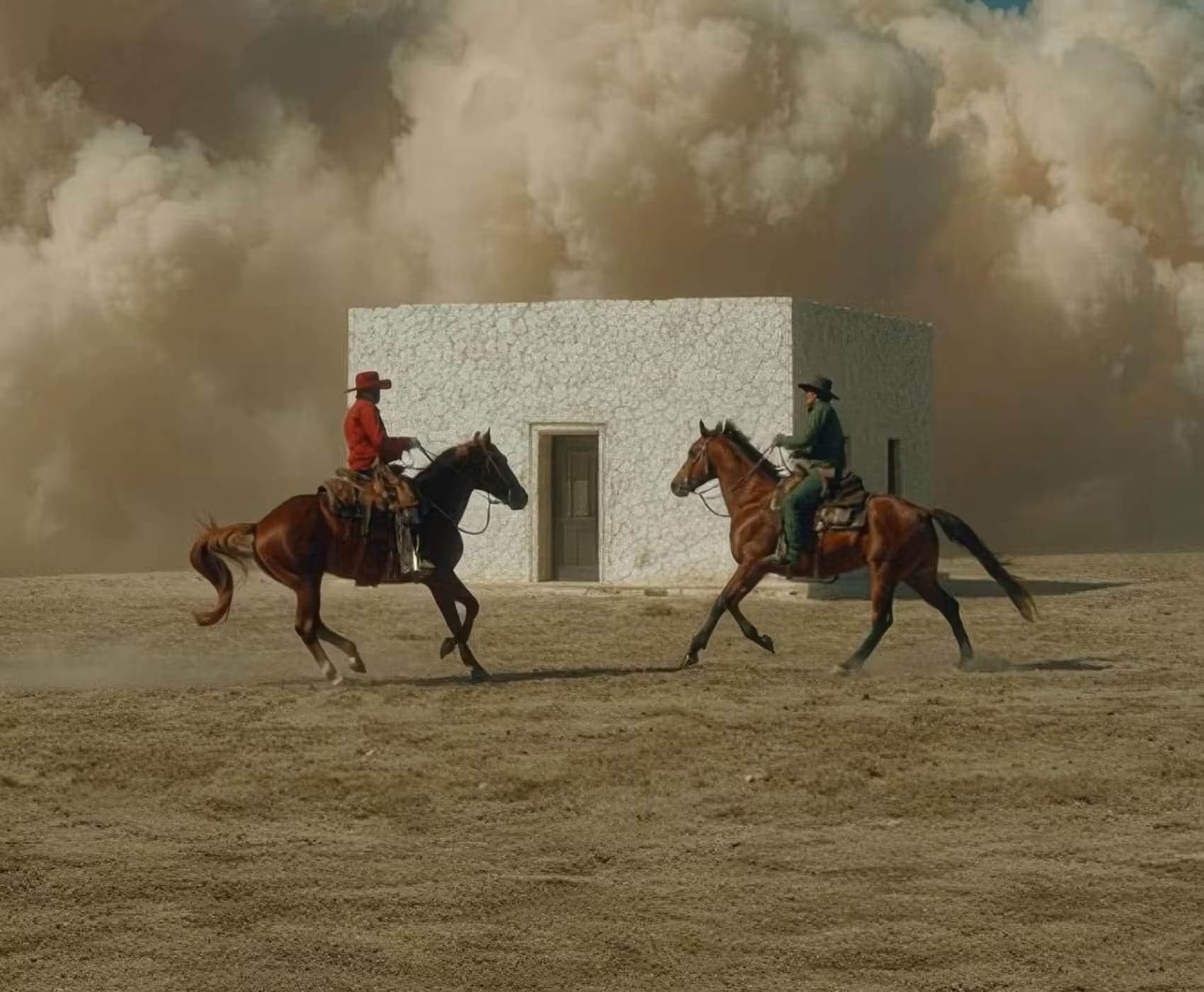
설명 영상·작동 시연·시각 교육 자료를 제작하세요. Gemini Omni는 단계별 시연과 다중 앵글 표시를 구성해 과정을 따라가기 쉽게 만듭니다.
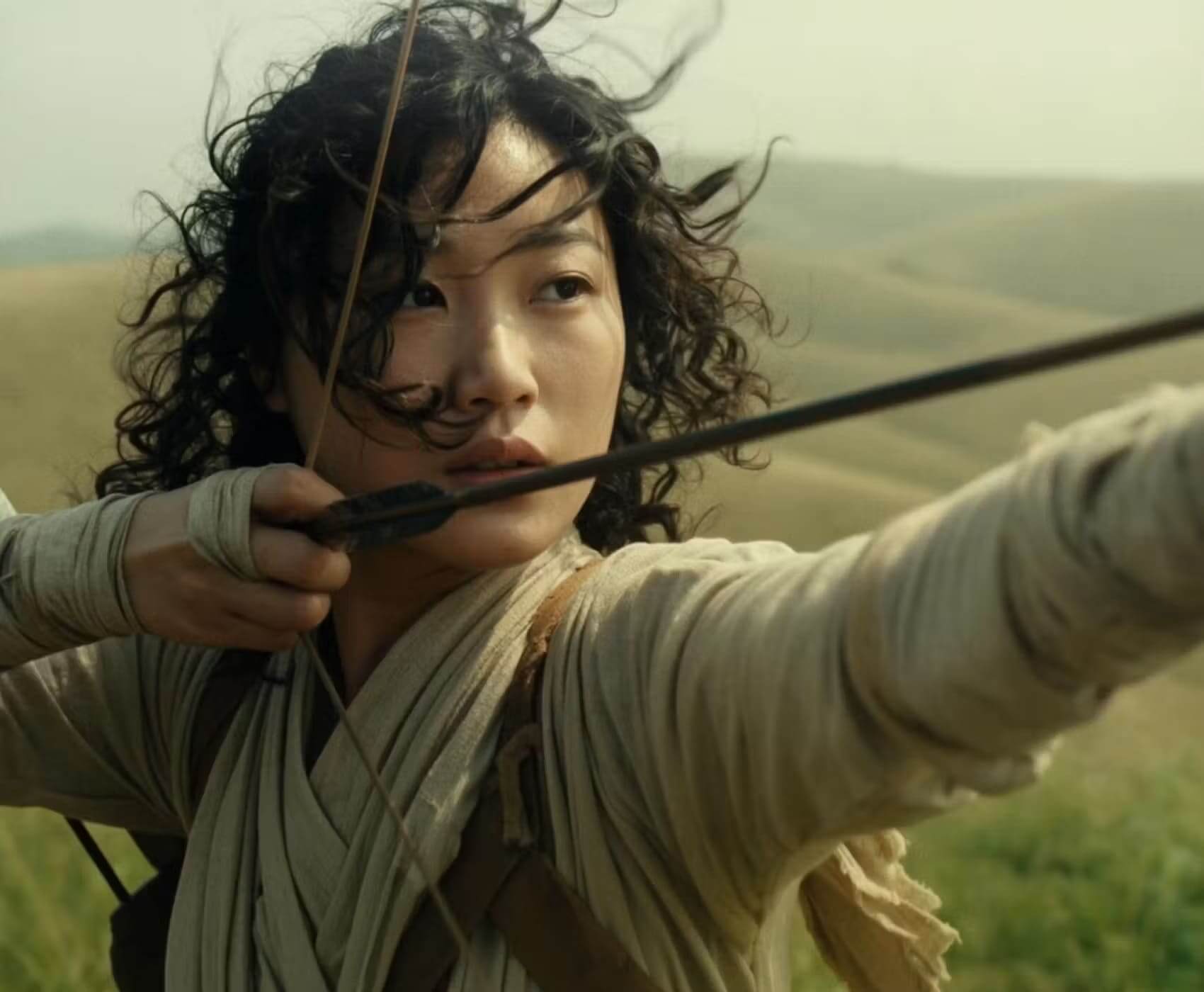
캐릭터·환경·애니메이션 콘셉트 클립을 시제작하세요. 참조 아트가 룩을 이끌고, Gemini Omni가 무드보드와 티저용으로 움직임을 더하고 장면 스타일을 바꿉니다.
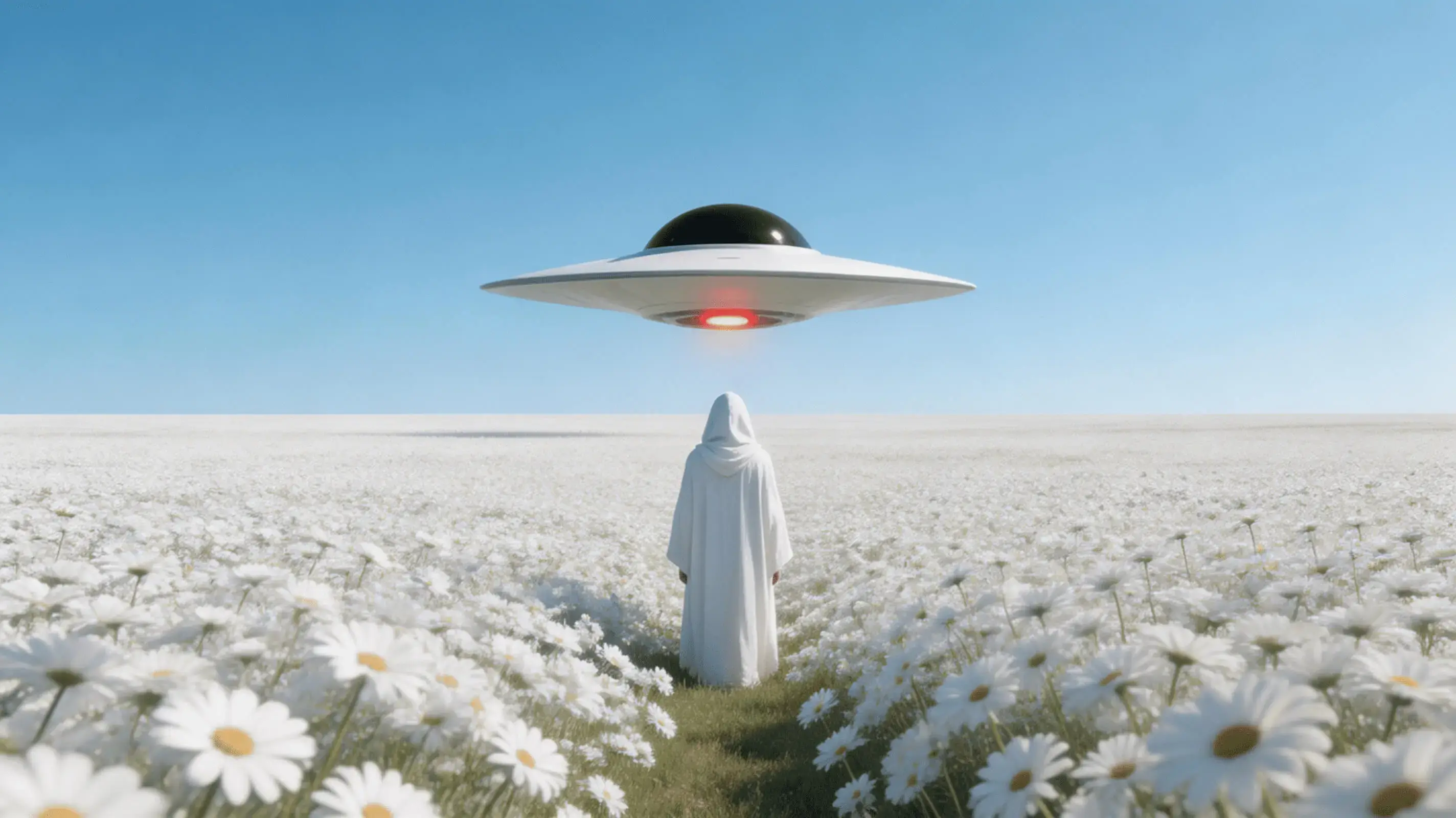
아바타 중심 인트로·발표자형 클립·세로형 피드용 숏폼을 제작하세요. Gemini Omni로 한 번 생성한 뒤, 각 플랫폼에 맞게 같은 아이디어를 채팅으로 조정할 수 있습니다.
아이디어에서 다듬어진 완성 동영상까지 3단계.
프롬프트만 있는 아이디어라면 text-to-video, 참조를 애니메이션화하려면 image-to-video를 선택하세요. Gemini Omni가 활용할 보조 이미지·오디오 방향·소스 클립을 넣으세요.
피사체·액션·카메라 움직임·스타일·화면비, 그리고 일관되게 유지할 디테일을 구체적으로 적으세요. 브리프가 구체적일수록 Gemini Omni는 한 번에 의도에 가까워집니다.
첫 클립을 생성해 확인한 뒤 "카메라를 더 낮게", "배경을 바꿔", "캐릭터는 그대로"처럼 자연스럽게 후속 지시를 주세요. Gemini Omni가 문맥을 이어받아 만족스러울 때까지 다듬고, 완성되면 MP4로 내보낼 수 있습니다.
Gemini Omni와 Image2 AI에서의 사용법에 대한 빠른 답변.