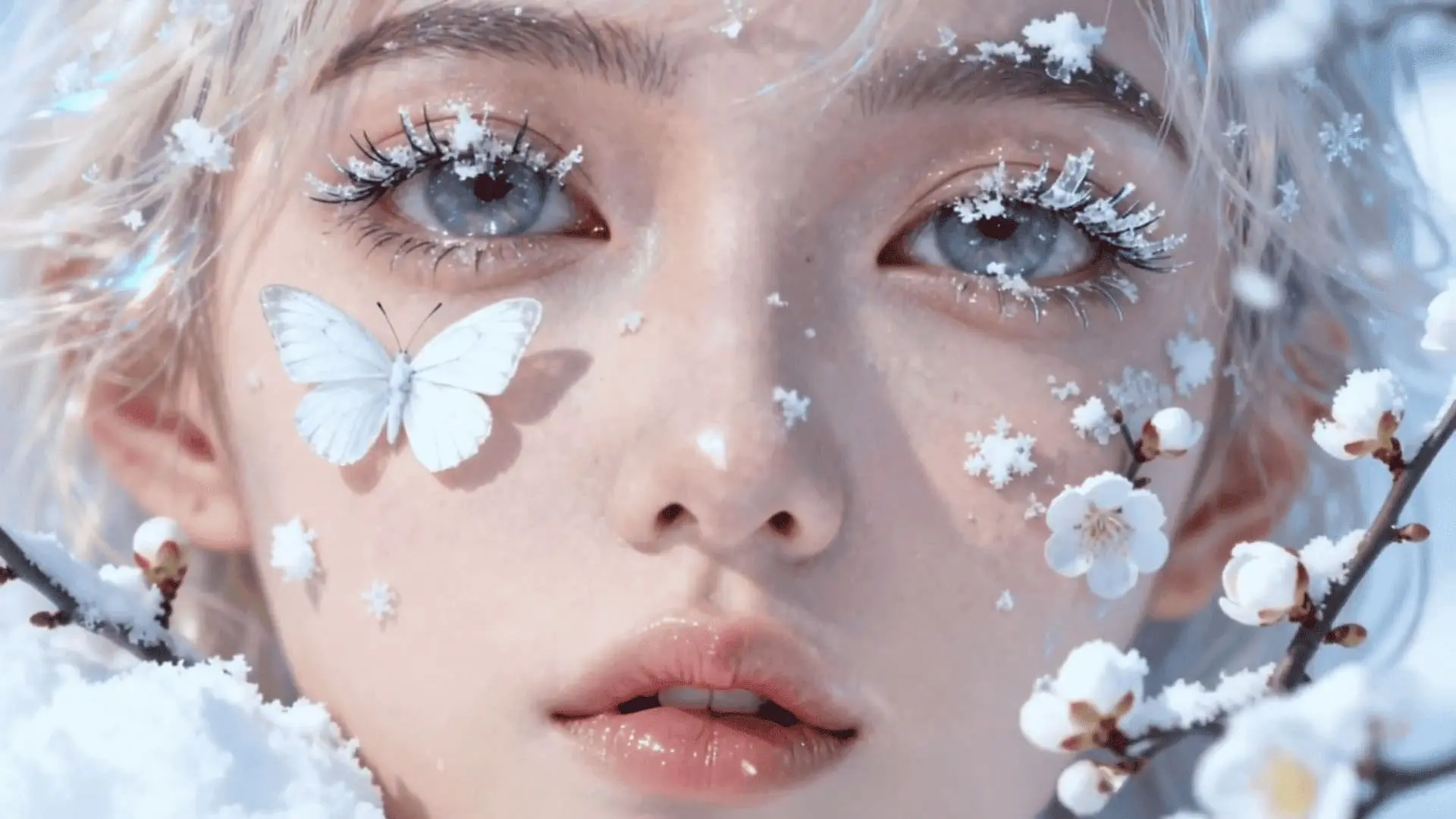
GPT Image 2でテキストから画像生成
GPT Image 2でシャープな4Kフォトリアルビジュアルを生成。ポスター、広告、商品モックアップ、情報量の多いレイアウトでも、文字をより見やすく整えやすいのが特長です。
AI画像
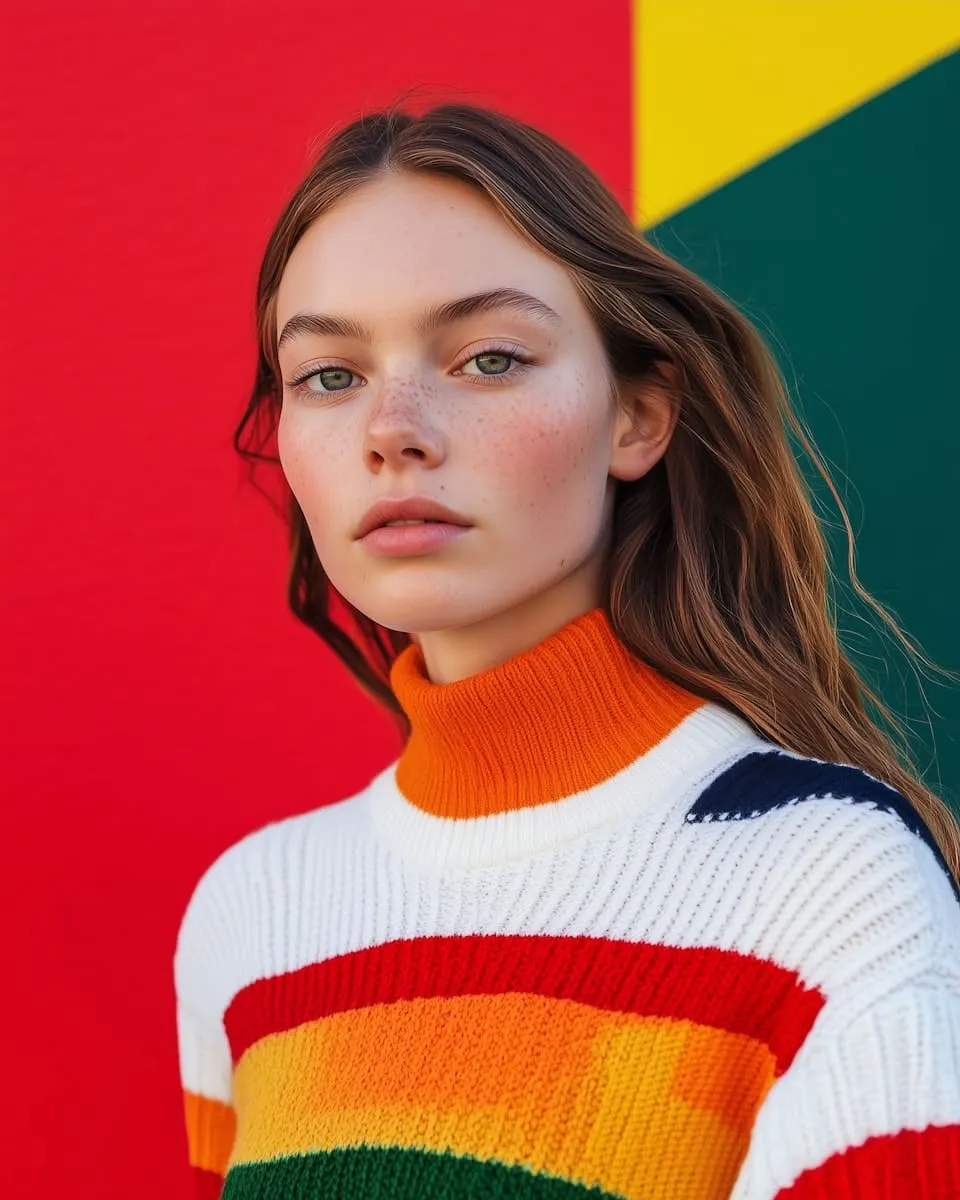
GPT Image 2で商用ビジュアルを生成
Image2なら、プロンプトからフォトリアルなビジュアルを作りつつ、画像内テキストも比較的整えやすくなります。ポスター、広告、商品モックアップ、パッケージ案、情報量の多いレイアウトなど、見た目の強さと文字の読みやすさを両立したい用途に向いています。


テキストからより良い画像を作る方法
GPT Image 2を使って、フォトリアルな販促ビジュアル、商品画像、文字入りレイアウトを3ステップで作成できます。
被写体と用途を先に決める
まず、ポスター、広告クリエイティブ、商品モックアップ、LP用ビジュアル、インフォグラフィックなど、何を作るかを明確にします。被写体、シーン、光、構図、入れたい文字まで書いておくと、内容とレイアウトを一緒に整えやすくなります。
モデルとアスペクト比を選ぶ
GPT Image 2を選び、用途に合う比率を設定します。EC画像なら正方形、ポスターなら縦長、バナーやプレゼン用途なら横長が使いやすいです。最終掲載面に近い比率で作るほうが、構図が早く安定しやすくなります。
生成して確認し、詰める
まず1回出してから、文字の見やすさ、商品配置、余白、色の方向性、写実感など、本当に重要なポイントに合わせてプロンプトを絞り込みます。要件を1本に詰め込みすぎるより、意図を分けて数回調整するほうが実務向けのビジュアルに近づきやすいです。
GPT Image 2がテキストから画像生成に向く理由
このワークフローは、高解像度の商用ビジュアル向けに設計されており、フォトリアルな質感と画像内テキストの整えやすさを両立したい場面に向いています。
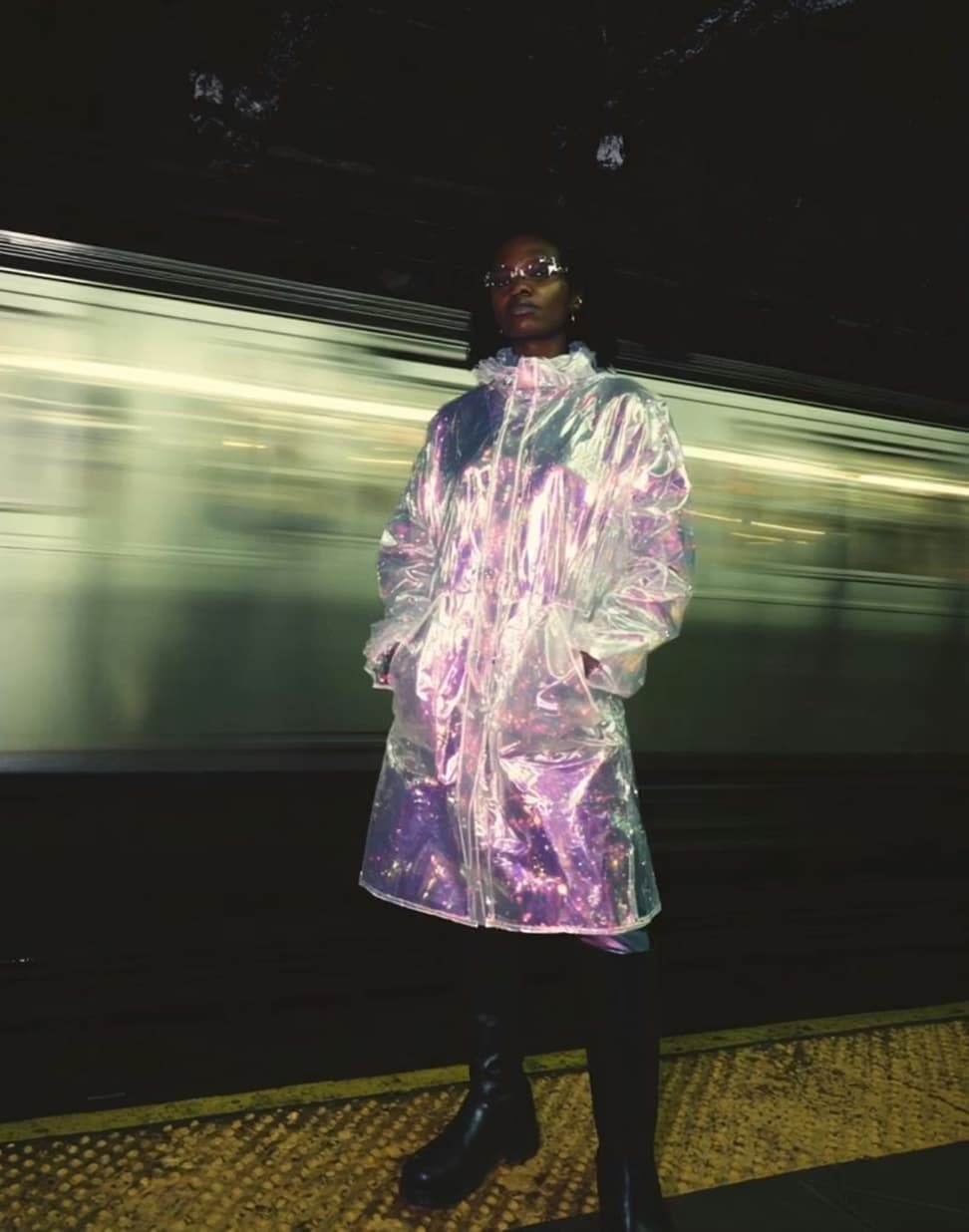
マーケティング・EC・デザインチーム向け
GPT Image 2は、ポスター、広告クリエイティブ、商品モックアップ、パッケージ案、情報量の多いビジュアルを、フル制作に入る前の段階で素早く形にしたいチームと相性が良いです。初期コンセプト、社内確認、クライアント提案、キャンペーンのたたき台づくりなど、フォトリアルさと文字の整えやすさが欲しい場面で使いやすくなっています。
GPT Image 2 よくある質問
GPT Image 2 のテキストから画像生成について、文字の見やすさ、商品モックアップ、解像度、クレジット、商用利用の疑問に答えます。